Positionsart von LV-Positionen ändern
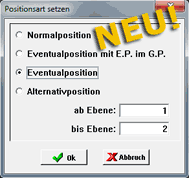
In Merlin 19 wurden zum Bearbeiten von Angebots-Leistungsverzeichnissen die Zusatzfunktionen um die Auswahl Positionsart setzen erweitert. Sie können nun in einem Angebots-Leistungsverzeichnis die Positionsarten der Positionen von einer Positionsebene oder von mehreren Positionsebenen ändern.
1. Beispiel
Um z.B. LV-Positionen einer Positionsebene als Eventualpositionen zu markieren, gehen Sie wie folgt vor:
- Öffnen Sie das Leistungsverzeichnis eines Angebots.
- Markieren Sie den Titel der Positionen, für welche Sie die Positionsart ändern möchten.
- Öffnen Sie das Kontextmenü für Zusatzfunktionen.

- Wählen Sie die neue Zusatzfunktion Positionsart setzen aus. ▶ Das Dialogfenster Positionsart setzen erscheint.
- Wählen Sie die Option Eventualposition aus.
- Tragen Sie in die Textfelder ab Position und bis Position die Positionsnummern der Positionen ein, deren Positionsart Sie ändern wollen (z.B. "1 bis 2").

- Bestätigen Sie die Eingabe mit Ok. ▶ Die ausgewählten Positionen werden in der Spalte PA mit der Abkürzung EP (Eventualposition) markiert.

Hinweis: Folgende Positionsarten können Sie im Dialogfenster Positionsart setzen auswählen und sich in der Spalte PA mit der entsprechenden Markierung anzeigen lassen:
- Normalposition: Spalte PA (keine Markierung)
- Eventualposition mit E.P. im G.P.: Spalte PA (Markierung EM)
- Eventualposition: Spalte PA (Markierung EP)
- Alternativposition: Spalte PA (Markierung AP)
2. Beispiel
Um die Positionsarten von LV-Positionen mehrerer zusammenhängender Positionsebenen zu ändern, gehen Sie wie folgt vor:
- Markieren Sie den Titel der Positionsebenen, deren Positionsarten Sie ändern möchten.
- Öffnen Sie das Kontextmenü für Zusatzfunktionen.
- Wählen Sie die neue Zusatzfunktion Positionsart setzen aus. ▶ Das Dialogfenster Positionsart setzen erscheint.
- Wählen Sie die benötigte Positionsart aus.
- Tragen Sie in die Textfelder ab Ebene und bis Ebene die Nummern der Positionsebenen ein, deren Positionsarten Sie ändern wollen (z.B. "1 bis 2").
- Bestätigen Sie die Eingabe mit Ok. ▶ Die ausgewählten Positionen werden in der entsprechenden Spalte markiert.